Internet e tecnologia
Como melhorar a conexão Wi-Fi em casa
Dicas práticas para posicionar o roteador, escolher a frequência certa e identificar o que está deixando sua internet lenta.
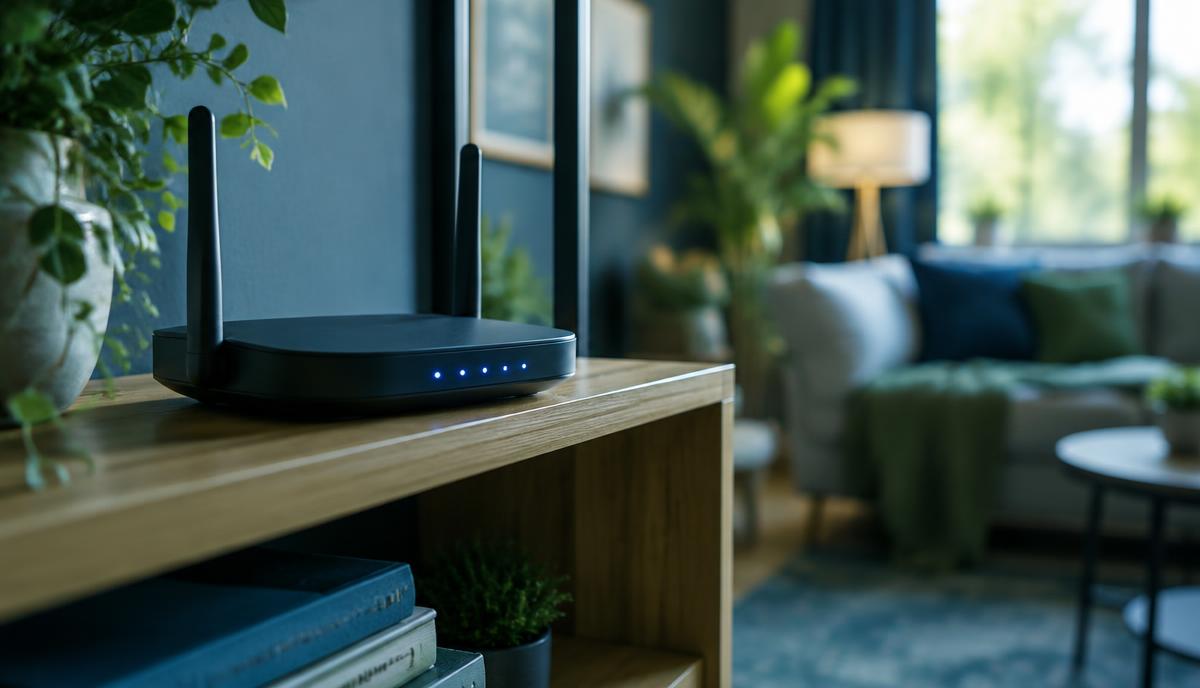
Wi-Fi lento em casa nem sempre significa que o plano de internet é insuficiente. A posição do roteador, as paredes, a interferência de outras redes e até o aparelho usado podem prejudicar a conexão. Antes de contratar mais velocidade ou comprar equipamentos, vale descobrir onde está o gargalo.
Este guia mostra como comparar a conexão nos cômodos, ajustar o roteador e escolher uma solução de cobertura quando necessário. Comece pelas mudanças gratuitas e faça uma alteração de cada vez: assim, fica mais fácil identificar o que realmente ajudou.
1. Descubra se o problema está na internet ou no Wi-Fi
A conexão da operadora chega à sua casa, enquanto o Wi-Fi distribui o acesso sem fio entre os aparelhos. Portanto, ter um plano rápido não garante boa conexão em todos os ambientes.
Também é importante observar o sintoma: páginas demoram para abrir, vídeos travam ou chamadas ficam picotadas? Além da velocidade, a estabilidade e a latência — o tempo de resposta da conexão — influenciam a experiência.
Faça uma comparação organizada
- Pause downloads, backups e transmissões nos outros aparelhos, quando possível.
- Use o mesmo celular ou computador para testar perto do roteador.
- Repita o teste no cômodo onde costuma haver dificuldade, usando a mesma ferramenta.
- Observe download, upload e latência, se essas informações estiverem disponíveis.
- Repita em outro horário para verificar se o comportamento muda.
- Se possível, compare com um computador conectado por cabo ao roteador, desligando o Wi-Fi desse computador.
Use um serviço de teste de velocidade confiável. Resultados isolados podem variar conforme o servidor escolhido, o tráfego da rede e a capacidade do aparelho.
Como interpretar os resultados
- Boa conexão perto do roteador e ruim longe dele: sugere dificuldade de cobertura ou interferência, mas não comprova sozinha a causa.
- Conexão ruim no Wi-Fi, mas boa por cabo: indica que vale investigar a rede sem fio.
- Conexão ruim também por cabo: pode envolver a operadora, o roteador, o cabo ou o computador.
- Problema em apenas um aparelho: verifique esse dispositivo antes de alterar toda a rede.
- Lentidão em apenas um aplicativo: o serviço acessado também pode estar com problemas.
Exemplo prático: uma pessoa trabalha no quarto e percebe falhas nas reuniões. Na sala, perto do roteador, a chamada funciona normalmente. Antes de aumentar o plano, ela registra cômodo, horário e comportamento da conexão. A comparação ajuda a direcionar a investigação para o caminho do sinal até o quarto.
2. Melhore a posição do roteador
O roteador precisa ficar em um local favorável à distribuição do sinal, não apenas onde sobra uma tomada. Armários fechados, móveis metálicos e cantos afastados podem prejudicar a cobertura.
Ajuste a localização
- Procure uma posição central em relação aos ambientes onde a internet é mais usada.
- Coloque o aparelho em uma superfície elevada, aberta e estável.
- Evite deixá-lo no chão, atrás da televisão ou dentro de um móvel.
- Afaste-o de grandes superfícies metálicas, espelhos e aquários.
- Mantenha distância de fontes de interferência, como micro-ondas em funcionamento.
- Preserve a ventilação e siga as orientações de instalação do fabricante.
Paredes espessas, lajes e estruturas metálicas podem atenuar bastante o sinal. Por isso, a menor distância em linha reta nem sempre representa o melhor caminho para o Wi-Fi.
Se houver antenas externas ajustáveis, consulte o manual sobre o posicionamento recomendado. Não existe uma orientação única que funcione melhor em qualquer residência.
Atenção: não estique, dobre excessivamente nem altere o cabo de fibra óptica para mudar o equipamento de lugar. Se a instalação limitar o reposicionamento, consulte a operadora ou considere levar um cabo de rede até outro ponto.
3. Escolha entre 2,4 GHz e 5 GHz conforme o ambiente
Muitos roteadores trabalham nas faixas de 2,4 GHz e 5 GHz. Alguns exibem uma rede para cada faixa; outros usam o mesmo nome e fazem o direcionamento automaticamente.
Os menus, os nomes das funções e as opções disponíveis variam conforme fabricante, modelo e versão do sistema ou firmware.
Quando usar 2,4 GHz
Em condições semelhantes, essa faixa tende a alcançar distâncias maiores e atravessar obstáculos melhor que 5 GHz. Por outro lado, pode enfrentar mais disputa com redes próximas e outros dispositivos.
Ela costuma ser útil para aparelhos distantes e equipamentos conectados que só aceitam essa faixa. Isso não significa que sempre será a melhor opção longe do roteador: a interferência local também conta.
Quando usar 5 GHz
A faixa de 5 GHz geralmente oferece maior capacidade de transmissão, especialmente perto do roteador e com poucos obstáculos. É uma boa candidata para computadores, televisores e consoles que precisam movimentar mais dados.
Seu sinal, porém, costuma perder força mais rapidamente ao atravessar paredes. Uma conexão estável em 2,4 GHz pode ser melhor que uma conexão fraca em 5 GHz.
Compare sem complicar a configuração
- Verifique no aplicativo ou painel do roteador se as faixas estão disponíveis.
- Se houver nomes separados, conecte o aparelho a cada rede no mesmo local.
- Compare o uso real, como uma chamada ou reprodução de vídeo, além do teste de velocidade.
- Se as faixas compartilham o nome, experimente primeiro a seleção automática.
Exemplo prático: a televisão da sala funciona bem em 5 GHz, mas o celular perde estabilidade na varanda. Usar 2,4 GHz no celular pode melhorar a experiência sem mudar a conexão da televisão.
4. Verifique interferências e uso simultâneo
Em prédios e casas próximas, várias redes disputam o espaço disponível para transmissão. Além disso, aparelhos da própria residência compartilham a conexão.
Um backup de fotos, por exemplo, pode consumir boa parte do upload e prejudicar uma reunião, mesmo quando a velocidade de download parece suficiente.
Faça ajustes graduais
- Confira se há downloads, atualizações ou backups em andamento.
- Programe transferências grandes para horários de menor uso.
- Use cabo de rede em aparelhos fixos, quando viável.
- Observe se as falhas coincidem com o funcionamento de algum eletrodoméstico.
- Verifique se o roteador oferece seleção automática de canal.
Trocar o canal manualmente pode ajudar em determinados ambientes, mas escolher um número aleatório não garante melhora. Aplicativos de análise mostram redes próximas, porém não identificam necessariamente todas as fontes de interferência.
Também não é recomendável selecionar sempre a maior largura de canal disponível: em locais congestionados, isso pode aumentar a disputa pelo espectro. Se não souber avaliar essas opções, mantenha os padrões recomendados pelo fabricante.
Recursos de priorização de tráfego, como QoS, podem ajudar a administrar o uso simultâneo, mas não criam velocidade adicional e exigem configuração adequada.
5. Reinicie e atualize com cuidado
Reiniciar o roteador pode resolver uma falha temporária. Entretanto, precisar fazer isso constantemente indica que a causa merece investigação.
Reiniciar não é restaurar
- Avise quem estiver usando a conexão.
- Use a opção de reinicialização do aplicativo ou siga o procedimento indicado no manual.
- Aguarde o equipamento concluir a inicialização e recuperar a conexão.
- Repita a atividade que apresentava problemas.
Não pressione o botão Reset para simplesmente reiniciar. Ele pode restaurar as configurações de fábrica, apagar o nome e a senha da rede e exigir uma nova configuração.
Atualize o firmware com segurança
O firmware é o software interno do roteador. Atualizações podem corrigir falhas e melhorar segurança ou estabilidade, mas não garantem aumento de velocidade.
Procure atualizações apenas no aplicativo, painel ou site oficial do fabricante. Confira o modelo exato e, quando aplicável, a revisão de hardware. Não interrompa a energia durante o processo.
Em equipamentos fornecidos pela operadora, a atualização pode ser administrada por ela. Consulte o suporte antes de instalar arquivos por conta própria.
6. Proteja a rede e confira os dispositivos
Uma rede desprotegida pode permitir acessos não autorizados, comprometendo a privacidade e consumindo recursos da conexão.
- Use uma senha longa, exclusiva e difícil de adivinhar.
- Prefira WPA3 quando roteador e aparelhos forem compatíveis.
- Se precisar usar WPA2, prefira a configuração com AES.
- Evite padrões antigos, como WEP e WPA original.
- Troque a senha administrativa padrão, se o equipamento permitir.
- Considere uma rede de convidados para visitantes.
Confira também a lista de dispositivos conectados no painel. Nomes genéricos não provam uma invasão: celulares e aparelhos inteligentes podem aparecer com identificações pouco claras. Antes de bloquear, compare com os equipamentos da casa.
Ao alterar a senha ou o modo de segurança, alguns dispositivos precisarão ser reconectados.
7. Amplie a cobertura quando os ajustes não bastarem
Se a casa tem muitos obstáculos ou vários andares, reposicionar o roteador pode não resolver tudo. Nesse caso, escolha a expansão conforme o ambiente.
Repetidor de sinal
Recebe a conexão sem fio e a retransmite. Pode atender uma área específica, mas precisa ficar onde ainda recebe um sinal adequado — não dentro do ponto sem cobertura.
O desempenho depende do equipamento e da comunicação com o roteador. A retransmissão pode reduzir a capacidade disponível.
Sistema mesh
Usa unidades que trabalham em conjunto para distribuir a rede. Pode facilitar a cobertura de vários ambientes e o gerenciamento, mas as unidades precisam se comunicar bem.
Mesh não elimina os efeitos de paredes e lajes. Dependendo do sistema, interligar as unidades por cabo pode melhorar essa comunicação.
Ponto de acesso cabeado
Recebe a rede por cabo e oferece Wi-Fi em outro local. É uma alternativa especialmente útil quando existe infraestrutura para passar o cabo.
Antes da compra, confirme compatibilidade, modo de operação e necessidade de cabeamento. Um equipamento mais caro não compensa automaticamente uma instalação inadequada.
Erros comuns
- Aumentar o plano antes de investigar: mais velocidade contratada não corrige falta de cobertura.
- Avaliar apenas as barras de sinal: elas não mostram toda a qualidade da conexão.
- Instalar o repetidor no cômodo sem sinal: ele precisa receber uma conexão utilizável.
- Mudar várias opções juntas: isso dificulta identificar o que ajudou.
- Comprar um roteador só pela velocidade da embalagem: valores teóricos não representam a velocidade real de cada aparelho.
- Restaurar o equipamento sem necessidade: configurações importantes podem ser perdidas.
Quando falar com a operadora
Procure o suporte quando houver quedas recorrentes ou desempenho baixo também por cabo, após verificar as condições do teste. Se possível, experimente outro cabo e outro aparelho para reduzir dúvidas.
Informe horários, duração das falhas, dispositivos afetados e resultados comparativos. Esses registros ajudam o atendimento a diferenciar problemas de cobertura interna de falhas na conexão ou no equipamento fornecido.
Resumo rápido
- Compare a conexão perto e longe do roteador.
- Teste por cabo, se possível.
- Reposicione o equipamento em local aberto e central.
- Compare 2,4 GHz e 5 GHz no uso cotidiano.
- Investigue interferências e transferências simultâneas.
- Reinicie, atualize e proteja a rede com cuidado.
- Amplie a cobertura somente depois de identificar a necessidade.
O melhor ajuste é aquele que resolve o gargalo real: cobertura, interferência, aparelho, equipamento ou conexão da operadora.
Perguntas frequentes
Repetidor sempre resolve?
Nem sempre. O repetidor ajuda em áreas sem sinal, mas pode reduzir a velocidade. Sistemas mesh costumam ter melhor desempenho em casas grandes.
Como sei se o problema é o Wi-Fi ou a operadora?
Faça um teste de velocidade com o computador ligado por cabo ao roteador. Se a velocidade estiver baixa também no cabo, o problema provavelmente não é o Wi-Fi.